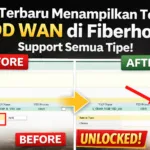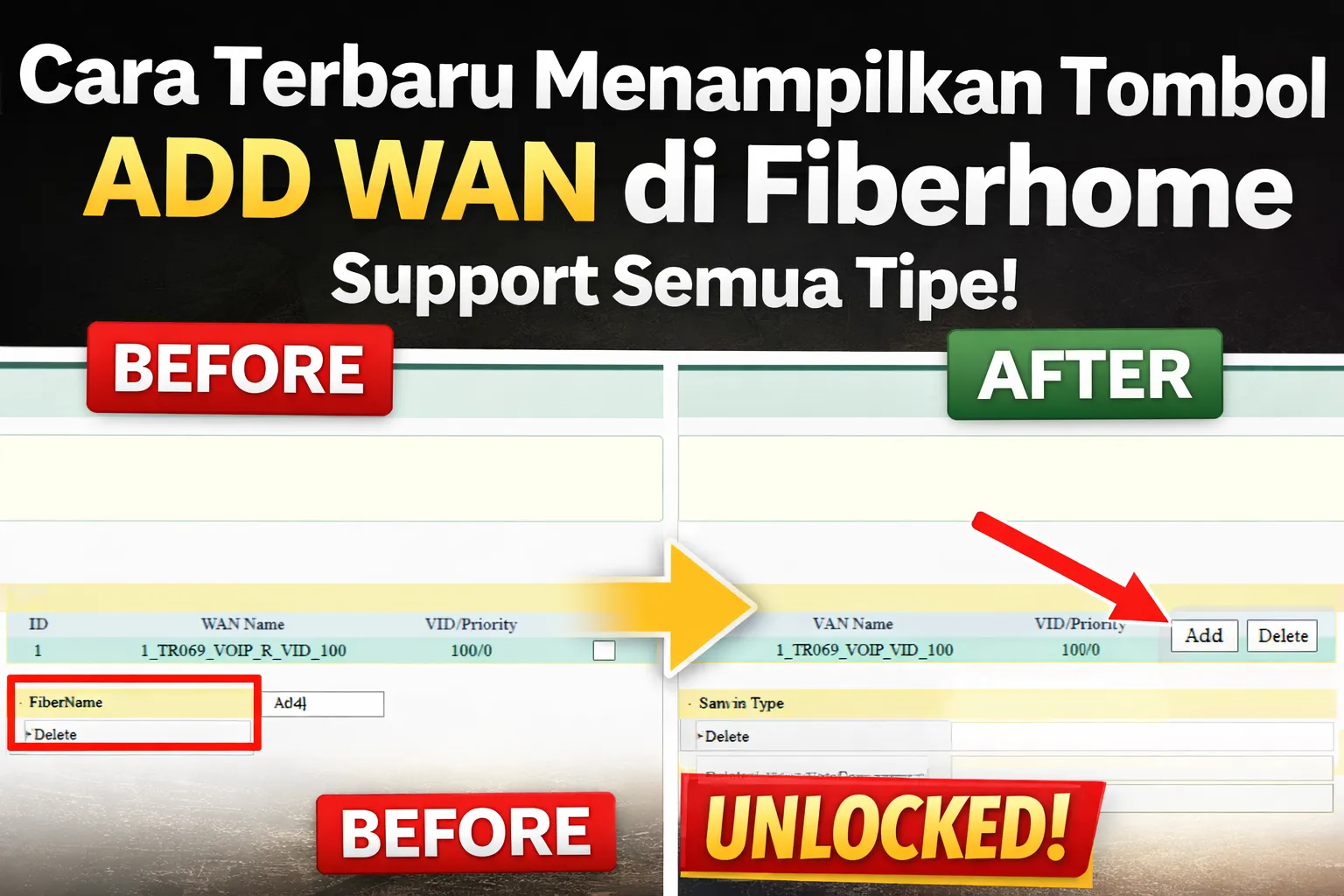
Menampilkan Menu WAN Di Huawei HG8145V5
- account_circle biglaysen
- calendar_month Minggu, 15 Mar 2026
- visibility 3.762
- comment 0 komentar
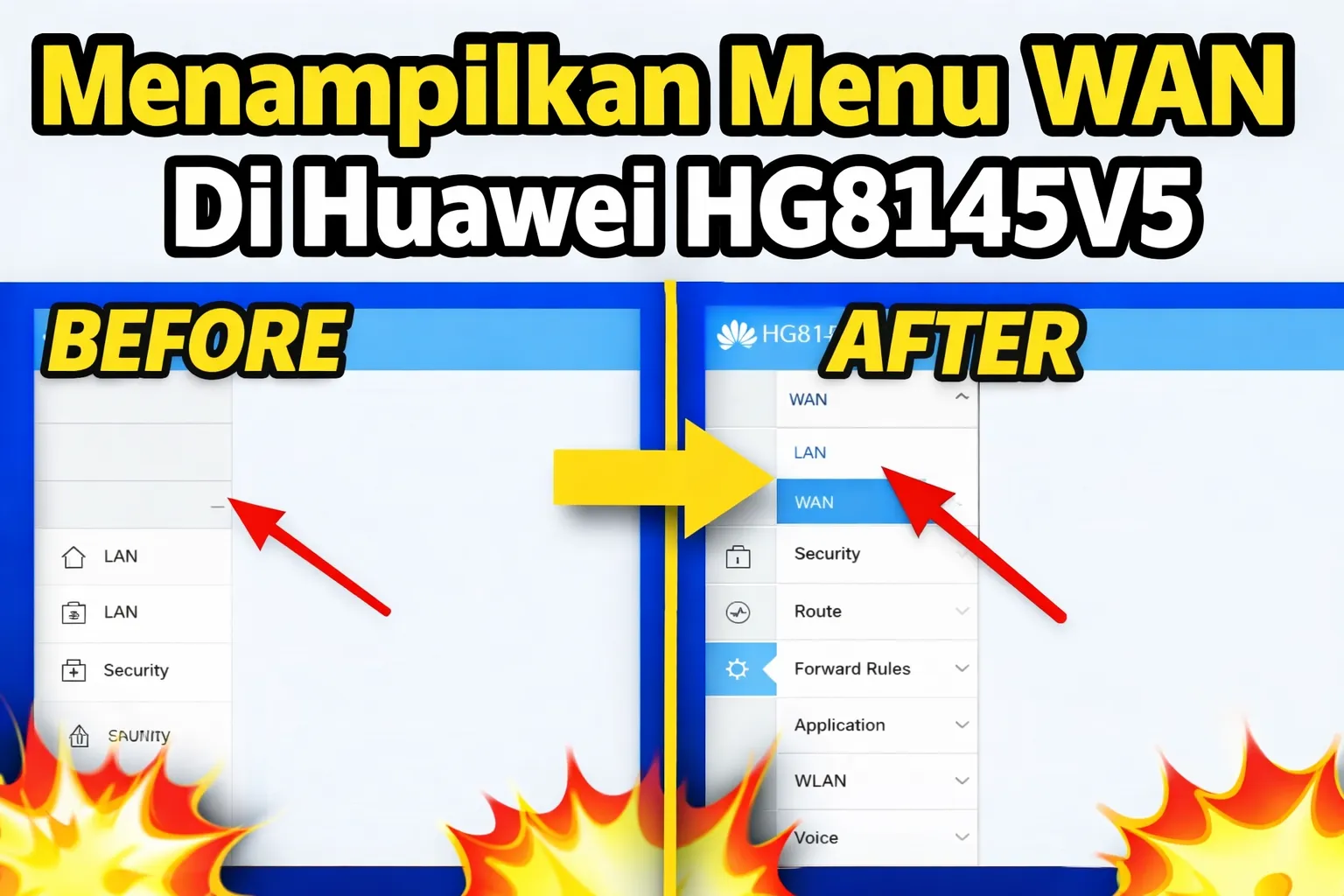
Bagi sebagian pengguna modem atau ONT Huawei HG8145V5, sering kali muncul masalah ketika masuk ke halaman konfigurasi modem namun menu WAN tidak terlihat atau tersembunyi. Padahal menu WAN merupakan salah satu bagian yang sangat penting dalam pengaturan jaringan internet, terutama jika ingin melakukan konfigurasi PPPoE, bridge mode, atau sekadar melihat status koneksi internet pada modem tersebut. Hal ini biasanya terjadi karena akun yang digunakan untuk login memiliki hak akses terbatas, seperti akun standar yang diberikan oleh ISP. Akibatnya beberapa menu penting disembunyikan oleh sistem agar tidak bisa diubah oleh pengguna biasa.
Huawei HG8145V5 sendiri merupakan salah satu perangkat ONT (Optical Network Terminal) yang cukup populer digunakan oleh berbagai penyedia layanan internet fiber. Perangkat ini memiliki fitur yang cukup lengkap seperti konfigurasi LAN, WLAN, DHCP, routing, security, hingga pengaturan WAN yang berfungsi untuk menghubungkan jaringan lokal dengan jaringan internet dari ISP. Namun pada beberapa firmware atau akun login tertentu, menu WAN sering tidak muncul sehingga pengguna tidak dapat mengakses pengaturan tersebut secara langsung.
Ketika menu WAN tidak muncul, biasanya pengguna hanya dapat melihat beberapa menu dasar seperti LAN, WLAN, Security, Route, dan beberapa pengaturan lain yang tidak terlalu berhubungan langsung dengan koneksi internet utama. Kondisi ini tentu cukup membingungkan, terutama bagi pengguna yang ingin melakukan pengaturan lanjutan seperti mengganti mode koneksi, melakukan bridge ke router lain, atau sekadar melihat konfigurasi VLAN yang digunakan oleh ISP.
Masalah ini sebenarnya bukan kerusakan pada modem, melainkan pembatasan akses yang diterapkan oleh sistem atau firmware dari perangkat tersebut. Banyak ISP memang sengaja menyembunyikan beberapa menu penting agar konfigurasi jaringan tidak diubah sembarangan oleh pengguna. Namun bagi pengguna yang ingin melakukan pengaturan lanjutan, menu tersebut tetap bisa ditampilkan kembali dengan beberapa langkah tertentu.
Dengan menampilkan kembali menu WAN pada Huawei HG8145V5, pengguna bisa mendapatkan akses yang lebih lengkap ke pengaturan modem. Hal ini sangat berguna terutama bagi teknisi jaringan, pengguna yang ingin melakukan bridge modem ke router lain, atau mereka yang ingin memahami konfigurasi jaringan internet secara lebih mendalam. Setelah menu WAN berhasil dimunculkan, pengguna bisa membuat koneksi baru, melihat konfigurasi VLAN, mengubah mode koneksi, serta melakukan berbagai pengaturan lain yang sebelumnya tidak dapat diakses.
Pada tutorial ini akan dijelaskan bagaimana cara menampilkan menu WAN yang sebelumnya tersembunyi pada modem Huawei HG8145V5. Cara ini cukup mudah dilakukan dan tidak memerlukan perangkat tambahan yang rumit. Yang dibutuhkan hanyalah akses ke halaman admin modem dan sebuah software yang akan digunakan untuk membantu menampilkan menu tersebut.
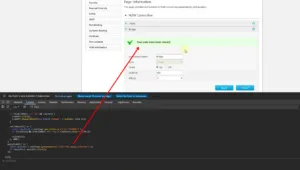
Sebelum memulai proses ini, pastikan perangkat sudah terhubung ke modem Huawei HG8145V5 baik melalui kabel LAN maupun melalui jaringan WiFi. Setelah itu buka browser dan masuk ke halaman login modem seperti biasa menggunakan alamat IP modem. Setelah berhasil login, biasanya Anda akan melihat bahwa menu WAN tidak tersedia pada daftar menu di sisi kiri halaman konfigurasi.
Langkah berikutnya adalah menggunakan software khusus yang dapat membantu membuka atau menampilkan kembali menu WAN yang tersembunyi pada firmware modem tersebut. Software ini akan membantu melakukan beberapa perubahan kecil pada konfigurasi sehingga menu WAN bisa muncul kembali di halaman pengaturan modem.
Setelah proses berhasil dilakukan, Anda dapat melakukan refresh pada halaman modem dan biasanya menu WAN akan langsung muncul pada bagian menu utama. Dengan munculnya menu tersebut, pengguna kini dapat mengakses konfigurasi WAN seperti menambahkan koneksi baru, mengubah parameter jaringan, melihat konfigurasi VLAN, serta melakukan berbagai pengaturan lain yang sebelumnya tidak tersedia.
Bagi yang ingin melihat proses lengkap bagaimana cara menampilkan menu WAN di Huawei HG8145V5 secara lebih jelas dan langkah demi langkah, Anda juga bisa menonton video tutorial yang telah disediakan. Pada video tersebut dijelaskan secara detail mulai dari awal hingga akhir proses sehingga akan lebih mudah dipahami terutama bagi pemula. Tonton video lengkap nya di bawah ini atau channel youtube agar bisa mengikuti setiap langkah dengan lebih jelas.
Selain itu, pada tutorial ini juga disediakan software yang digunakan untuk membantu menampilkan menu WAN pada modem Huawei HG8145V5. Software ini sudah dikemas dalam bentuk file ZIP sehingga mudah untuk diunduh dan digunakan. Setelah file berhasil diunduh, silakan ekstrak terlebih dahulu sebelum menjalankan software tersebut.
Download software dibawah ini untuk menampilkan menu WAN pada Huawei HG8145V5.
Password ZIP : EGN2026
Download Software: disini
Setelah berhasil mengekstrak file menggunakan password yang telah diberikan, jalankan software sesuai dengan petunjuk yang ada. Proses ini biasanya hanya memerlukan beberapa langkah sederhana dan tidak memakan waktu lama. Setelah selesai, lakukan refresh pada halaman modem dan periksa kembali menu yang tersedia.
Jika langkah dilakukan dengan benar, maka menu WAN akan muncul pada bagian menu utama modem Huawei HG8145V5. Dengan begitu pengguna dapat mengakses pengaturan jaringan yang lebih lengkap dibandingkan sebelumnya.
Perlu diingat bahwa melakukan perubahan konfigurasi pada modem harus dilakukan dengan hati-hati. Kesalahan konfigurasi bisa menyebabkan koneksi internet terganggu atau bahkan tidak dapat terhubung sama sekali. Oleh karena itu pastikan Anda memahami setiap pengaturan yang akan diubah sebelum melakukan modifikasi pada konfigurasi modem.
Dengan mengikuti tutorial ini, diharapkan pengguna dapat dengan mudah menampilkan menu WAN yang tersembunyi pada modem Huawei HG8145V5 dan memanfaatkan fitur konfigurasi jaringan secara lebih maksimal. Jangan lupa untuk menonton video tutorial lengkapnya agar proses yang dilakukan bisa berjalan dengan lebih mudah dan jelas.
Jika tutorial ini bermanfaat, Anda juga bisa membagikannya kepada teman atau rekan yang mungkin mengalami masalah serupa ketika menggunakan modem Huawei HG8145V5. Semoga tutorial ini dapat membantu dan memberikan solusi bagi Anda yang ingin membuka akses menu WAN pada perangkat tersebut.
- Penulis: biglaysen